spread the knowledge
Konfiguration
Taskleiste
Applets
Rechtsklick auf Taskleiste -> Applets öffnen
Folgende Applets aktivieren / und bei Bedarf installieren (alles, was ich hier nicht in der Liste habe, deaktivieren)
- CobiWindowList (download+install)
- Settings:
- Beschriftungen
- Beschriftungstyp: Titel
- Zeige Beschriftung für: Alle
- Symbole
- Fenster gruppieren: Nein
- Favoriten anzeigen: Nein
- Nur Fenster auf dem gleichen Bildschirm anzeigen; Ja
- Vorschau-Menü
- kann alles bei Default belassen werden (oder halt nach Bedarf deaktivieren).
Bei 2 Monitoren muss man Cobi auf jeder Leiste separat installieren. Lass dich nicht vom „Installiert Haken“ täuschen – er zeigt zwar an, dass CobiWindowList installiert + hinzugefügt wurde, aber er zeigt nicht an WO (Also auf der Hauptleiste). Um die Liste auf die 2. Leiste zu kriegen, einfach auf die 2. Leiste klicken, Applet hinzufügen und bei Cobi nochmals auf das „+“ klicken.
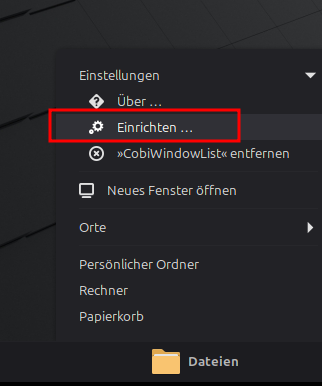
Nun ist Cobi zwar da, aber hat noch die Default Settings – um nun spezifisch die Settings in dieser Taskleiste zu konfigurieren: - Rechter Mausklick auf einen Cobi-Tab auf der 2. Taskleiste
- Einstellungen -> Einrichten
- Nun kann man spezifisch die Settings für Cobi auf der 2. Taskleiste anpassen
- Benachrichtigungsfeld
- Drucker
- Energieverwaltung
- Favoriten
- Kalender
- Klang
- Leistenstarter
- Meldungen
- Menü
- Netzwerkverwaltung
- Schreibtisch anzeigen
- Tastatur
- Trenner
- Wechseldatenträger
- XApp-Status-Applet
Bereiche anpassen
Rechtsklick auf Taskleiste -> Leistenbearbeitungsmodus aktivieren
- Die Schnellstartleiste (Leistenstarter) packen und in den linken Bereich schieben -> wichtig; BIS ZUM MENÜ schieben – das ist der linke Bereich. Dazwischen ist der Spacer, da kann man nichts drauf schieben.
- nochmals Applets öffnen + weiteren Trenner einfügen
- Trenner zwischen linken + mittleren Taskleistenbereich schieben
- Die Eckleiste (Anzeige Desktop) ebenfalls an den gewünschten Ort verschieben
Numlock per Default eingeschaltet lassen
Im Falle, dass dies nicht der Fall sein sollte, kann man es so beim Login aktivieren:
1. numlockx installieren
Falls noch nicht vorhanden:
sudo apt install numlockx
2. Eigene LightDM-Konfigurationsdatei anlegen
sudo nano /etc/lightdm/lightdm.conf.d/50-numlock.conf
Und folgenden Inhalt einfügen:
[Seat:*] greeter-setup-script=/usr/bin/numlockx on
(Sitzungsname „Seat:*“ ist die korrekte moderne Variante.)
3. Speichern → Neustart
sudo reboot
Nach dem Neustart sollte:
am Login-Screen Num-Lock bereits aktiv sein
und später beim Desktop ebenfalls
Damit ist es systemweit sauber aktiviert.
Nach dem Reboot kann man nochmals den Status prüfen;
numlockx status